
扶手作为与梯段配合的构件,与梯段和台阶产生关联。那么在绘制建筑CAD图纸的过程中,绘制完成梯段后如何添加扶手呢?接下来的就让小编来给大家介绍一下使用国产CAD软件——浩辰CAD建筑软件绘制CAD图纸的过程中添加扶手的相关操作技巧吧!感兴趣的小伙伴可以一起来了解一下。
放置在梯段上的扶手,可以遮挡梯段,也可以被梯段的剖切线剖断,通过连接扶手命令把不同分段的扶手连接起来。浩辰CAD建筑软件中【添加扶手】命令以楼梯段或沿上楼方向的PLINE路径为基线,生成楼梯扶手;本命令可自动识别楼梯段和台阶,但是不识别组合后的多跑楼梯与双跑楼梯。具体操作哦步骤如下:
首先使用浩辰CAD建筑软件打开CAD图纸,然后找到并依次点击菜单位置:建筑设计→楼梯其他→添加扶手(TJFS)。
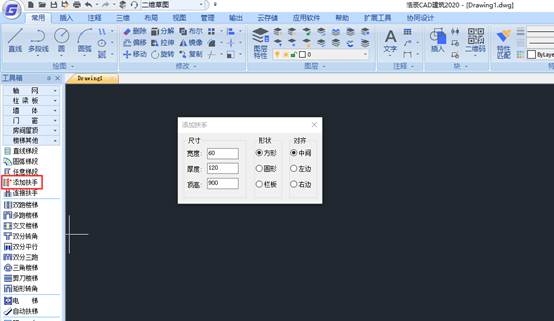
请选择梯段或作为路径的曲线(线/弧/圆/多段线): 选取梯段或已有曲线。显示如下对话框:
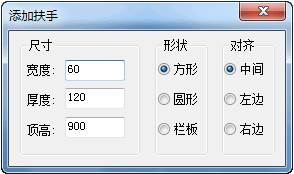
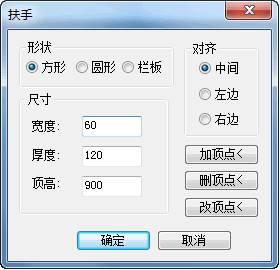
[形状] 扶手的形状可选矩形、圆形和栏板三种,在下面分别输入适当的尺寸。
[对齐] 仅对PLINE、LINE、ARC和CIRCLE作为基线时起作用。PLINE和LINE用作基线时,以绘制时取点方向为基准方向;对于ARC和CIRCLE内侧为左,外侧为右;而楼梯段用作基线时对齐默认为对中,为与其他扶手连接,往往需要改为一致的对齐方向。
可通过单击“加顶点”和“删顶点”、“改顶点”按钮进入图形中修改扶手顶点,重新定义各段高度,命令行提示如下:
改夹角[A]/点取[P]/顶点标高0: 输入顶点标高值或者键入P取对象标高
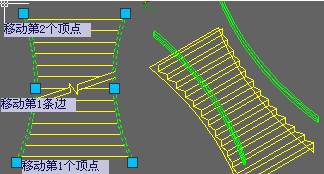
扶手的对象编辑应当在多视图(平面视图和三维视图)环境中进行,如图为在任意梯段绘制的曲边楼梯上添加的扶手实例:
以上CAD教程就是小编给大家分享的使用国产CAD软件——浩辰CAD建筑软件绘制CAD图纸的过程中添加扶手的相关操作技巧,是不是很简单呢?感兴趣的小伙伴可以访问浩辰CAD软件官网CAD下载专区免费下载试用正版国产CAD软件来和小编一起学习建筑CAD图纸的绘制哦!
Copyright © 2024 凯发护栏金属制品有限公司 版权所有